

Powerpoint Diagramm Mit Excel Daten Verknüpfen
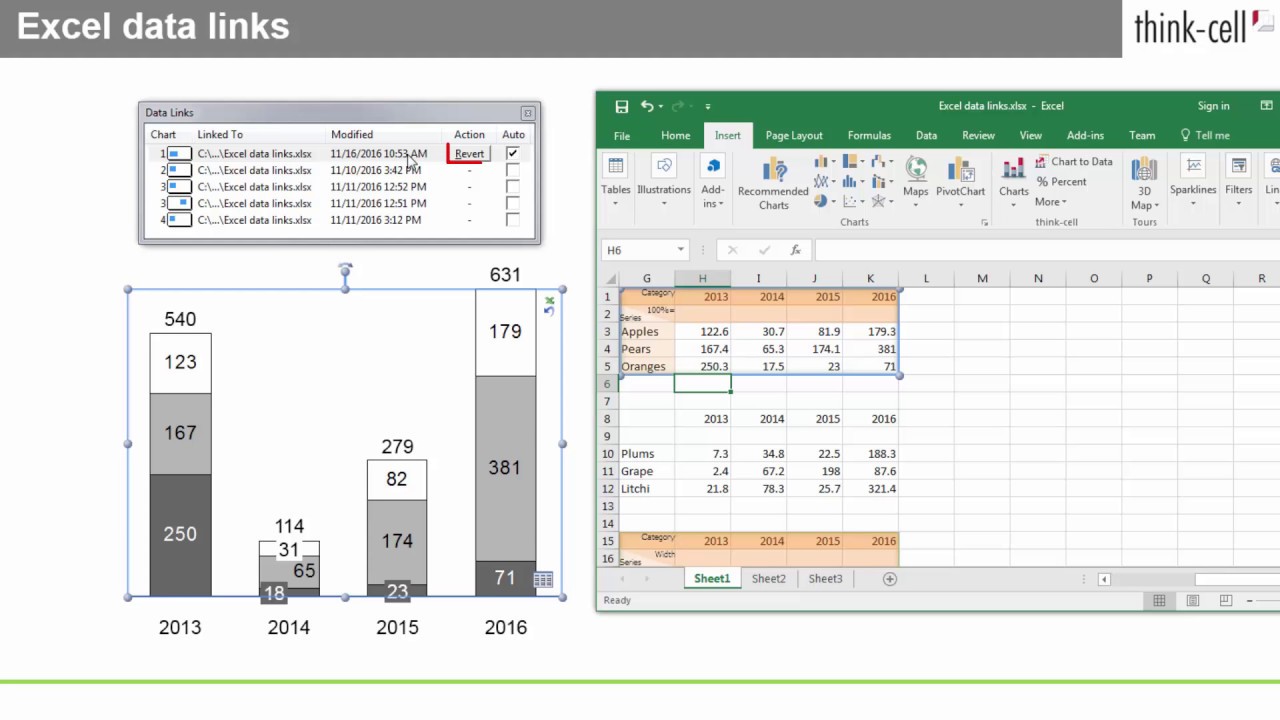
Sind dice Daten für Ihr datengesteuertes Diagramm in Excel verfügbar, so können Sie das Diagramm direkt aus Excel erstellen. Wenn die Daten in Excel geändert werden, können Sie die Diagramme entweder manuell aktualisieren oder think-cell so einstellen, dass die Aktualisierung automatisch erfolgt.
- 21.1
- Erstellen eines Diagramms aus Excel
- 21.two
- Verknüpfte Daten transponieren
- 21.3
- Aktualisieren eines verknüpften Diagramms
- 21.iv
- Erstellen einer Tabelle aus Excel
- 21.5
- Dialog „Datenverknüpfungen"
- 21.half-dozen
- Verwalten von Datenverknüpfungen
- 21.vii
- Zusammenstellen der Daten
- 21.eight
- Numerische Daten aus Grafiken extrahieren
- 21.9
- Häufig gestellte Fragen
21.one Erstellen eines Diagramms aus Excel
Eine ausführliches Beispiel für das Erstellen von call up-prison cell Diagrammen aus Excel-Daten finden Sie im Abschnitt Einführung in Diagramme. Das Erstellen eines Diagramms aus Excel funktioniert ganz ähnlich.

Um ein Diagramm aus Excel zu erstellen, wählen Sie den gewünschten Datenbereich in Ihrer Excel-Arbeitsmappe aus, einschließlich der Kategorie- und Serienbeschriftungen:

Der Aufbau Ihrer Daten muss mit dem Aufbau des internen Datenblatts von think-jail cell übereinstimmen: Säulendiagramme werden üblicherweise aus Datenspalten erstellt, während Balkendiagramme aus Datenzeilen erzeugt werden. Jedoch ist es möglich, dice Datenquelle zu transponieren (siehe Verknüpfte Daten transponieren). Oberhalb und links von den Daten werden einige Zellen für die Kategorie- und Serienbeschriftungen frei gelassen. Wenn Sie sich vergewissern wollen, wie das Layout auszusehen hat, fügen Sie einfach ein neues Diagramm der gewünschten Fine art in PowerPoint ein, und sehen Sie sich das entsprechende Datenblatt an.
Wählen Sie dann die gewünschte Diagrammart aus dem Menü Diagramme in der call up-cell Symbolleiste in Excel aus:

Wenn Sie in Excel auf dieses Menüelement klicken, wird das PowerPoint-Fenster aktiviert. Sollte PowerPoint noch nicht ausgeführt werden, wird es automatisch gestartet. Wenn sich der Mauszeiger in PowerPoint auf einer Folie befindet, wird das bekannte Rechteck zum Einfügen von Diagrammen angezeigt.
Wechseln Sie zu der Folie, auf der Sie das Diagramm einfügen möchten, oder fügen Sie eine neue Folie hinzu, und platzieren Sie das Diagramm wie gewohnt: Klicken Sie einmal, um die Standardgröße zu übernehmen, oder klicken und halten Sie die Maustaste, und ziehen Sie das Diagramm auf die gewünschte Anfangsgröße. Im Abschnitt Einfügen eines neuen Diagramms wird ausführlich beschrieben, wie Sie ein neues Diagramm einfügen, ausrichten oder seine Größe verändern.
Nachdem Sie es eingefügt haben, sieht das Diagramm genauso aus wie ein normales remember-cell Diagramm, das in PowerPoint erstellt wurde, und hat auch die gleichen Eigenschaften.

In den Abschnitten Hinzufügen und Entfernen von Beschriftungen und Stil des Diagramms können Sie nachlesen, wie Sie das Diagramm einrichten und formatieren.
Hinweis: Wenn Sie in Excel farbige Zellenhintergründe verwenden, können Sie sie im verknüpften Diagramm als Segemtfüllfarbe einstellen, indem Sie im Farbschema-Steuerelement des Diagramms dice Option Excel-Füllung überlagern (siehe Farbschema) aktivieren. Dies kann besonders leistungsstark sein, wenn Sie es mit der „Bedingten Formatierung" von Excel kombinieren.
Sie können nicht nur neue Diagramme aus Excel heraus erzeugen, sondern auch einen ausgewählten Datenbereich aus Ihrer Excel-Arbeitsmappe mit einem bereits bestehenden Diagramm in einer PowerPoint-Präsentation verknüpfen. Klicken Sie dazu einfach auf die Schaltfläche 
Hinweis: Textfelder können in PowerPoint bis zu 255 Zeichen umfassen. Darüber hinausgehender Text wird abgeschnitten. Siehe Textfelder
21.2 Verknüpfte Daten transponieren
Wenn Sie einen Datenbereich mit einem Diagramm verknüpft haben, können Sie dice Estimation der Daten mithilfe der Schaltfläche 
- Wählen Sie den grünen Rand aus, der den Datenbereich umgibt.
- Öffnen Sie durch Rechtsklick auf den Rand das Kontextmenü.
- Klicken Sie auf dice Schaltfläche

Hinweis: Das Transponieren eines verknüpften Datenbereichs vertauscht nicht dice eigentlichen Daten in den Zeilen und Spalten.
21.3 Aktualisieren eines verknüpften Diagramms
Dice wichtigste Funktion eines Diagramms mit Datenquelle in einer Excel-Arbeitsmappe ist das Aktualisieren des Diagramms, wenn Änderungen in der Datenquelle festgestellt werden. In unserem Beispiel möchten wir eine dritte Datenserie einfügen. Mit einem Doppelklick auf das Diagramm wechseln Sie zum verknüpften Datenbereich in Excel. Geben Sie die neuen Daten unterhalb des verknüpften Bereichs ein:

Wählen Sie dann den verknüpften Bereich aus, indem Sie auf seinen Rahmen klicken, um die bekannte think-cell Benutzeroberfläche einzublenden. Ziehen Sie eine Ecke des Auswahlbereichs so, dass dice neu eingegebenen Daten eingeschlossen werden:


Kehren Sie nun zu PowerPoint zurück. Wenn Sie das verknüpfte Diagramm auswählen, ist es durch eine Flagge markiert, wodurch angezeigt wird, dass die Datenquelle verändert wurde:

Klicken Sie auf dice Schaltfläche 

Nach dem Klicken auf 
Auch wenn Sie das Diagramm nicht aktualisieren oder wenn Sie die Aktualisierung rückgängig machen, bleibt die Verknüpfung zur Datenquelle in Excel bestehen. Sie können die Aktualisierung also auch später noch vornehmen.
Sie können recall-cell auch so konfigurieren, dass dice Aktualisierung automatisch erfolgt. Verwenden Sie hierfür den im Abschnitt beschriebenen Dialog DatenverknüpfungenDialog „Datenverknüpfungen".
Hinweis: Die Verknüpfung eines Diagramms mit Daten in Excel basiert nicht auf den Namen der Excel- und PowerPoint-Dateien. Jedes Diagramm sowie jeder Datenbereich in Excel erhält eine eindeutige Identifikationsnummer, dice für dice Verknüpfung verwendet werden. Die technische Bedingung für die Wiederherstellung der Verknüpfung ist, dass sowohl die Excel-Datei mit dem Datenbereich als auch dice PowerPoint-Datei mit dem Diagramm unabhängig vom jeweiligen Dateinamen gleichzeitig auf demselben Figurer geöffnet sind.
21.4 Erstellen einer Tabelle aus Excel
Zusätzlich zu Diagrammen können Sie auch einen Datenbereich in Excel mit einer Tabelle in Powerpoint verknüpfen:
- Wählen Sie den gewünschten Datenbereich in Ihrer Excel-Arbeitsmappe aus, einschließlich Spalten- und Zeilenkopfzeilen.
- Wählen Sie

- Legen Sie die Datentabelle auf dice Folie.
Die Tabelle in Powerpoint kann wie in beschrieben geändert, positioniert und formatiert werden Tabelle.
Wenn Sie sowohl ein Diagramm als auch eine Datentabelle auf einer Folie in PowerPoint einbinden möchten, können Sie sie auf der Grundlage desselben Datenbereichs in Excel erstellen, wie oben unter Erstellen eines Diagramms aus Excel für das Diagramm und in diesem Abschnitt für die Tabelle beschrieben.

In diesem Fall wurde die Tabelle unterhalb des Diagramms platziert, sodass die Kategoriebezeichnungen der Tabelle auch als Spaltenüberschriften für die Tabelle fungieren. Bei der Auswahl des verknüpften Bereichs für die Tabelle wurden nur dice Serienbeschriftungen und Datenwerte einbezogen, um dies zu erreichen.
Eine verknüpfte Tabelle wird auf die gleiche Weise aktualisiert wie ein verknüpftes Diagramm. Wenn eine beliebige Zelle einer verknüpften Tabelle in PowerPoint ausgewählt wird, können Sie zwischen manuellen und automatischen Aktualisierungen wählen oder dice letzte Aktualisierung rückgängig machen. Dice verknüpfte Tabelle wird auch in das im nächsten Abschnitt beschriebene Dialogfeld Datenverknüpfungen aufgenommen.
21.5 Dialog „Datenverknüpfungen"
Wenn Ihre Präsentation zahlreiche Diagramme enthält, wird es schnell unpraktisch, jedes verknüpfte Diagramm einzeln zu suchen und manuell zu aktualisieren. Für einen besseren Überblick und einen strukturierteren Umgang mit der Aktualisierung von Diagrammen öffnen Sie im Menü 

Der Dialog Datenverknüpfungen für alle Folien der aktuellen Präsentation zeigt eine visuelle Repräsentation der verknüpften Diagramme auf den jeweiligen Folien. In einer zweiten Spalte befindet sich eine Liste der Excel-Dateien, welche die verknüpften Daten enthalten. Jede Datei wird neben der ersten Folie mit einem zu dieser Datei verknüpften Diagramm angezeigt.

Wenn Sie ein verknüpftes Diagramm auswählen, werden folgende Informationen im Dialog Datenverknüpfungen angezeigt:
- Die Excel-Datei, welche dice verknüpften Daten enthält, wird in der rechten Spalte hervorgehoben. Sie sehen den Dateinamen und den Speicherort unten.
- Ein Tooltip zeigt die letzte Änderung der verknüpften Daten.
- Das Diagramm wird durch
Am ausgewählten Diagramm können Sie folgende Änderungen vornehmen:
Sie können den Dialog „Datenverknüpfungen" während der Bearbeitung Ihrer Folien und Daten geöffnet lassen. Im Dialog „Datenverknüpfungen" können Sie alle verknüpften Diagramme mit ihren jeweiligen Datenquellen sehr effizient verwalten, indem Sie ein oder mehrere Diagramme auswählen:
- Die Auswahl erfolgt per Mausklick auf ein einzelnes Diagramm. PowerPoint wechselt zum Diagramm (in der Ansicht „Normal") oder zur Folie (in der Ansicht „Foliensortierung").
- Doppelklicken Sie auf ein Diagramm, um dieselbe Wirkung wie bei einem Doppelklick auf das Diagramm selbst zu erreichen: Dice verknüpfte Excel-Arbeitsmappe wird geöffnet, und dice verknüpften Daten werden ausgewählt. Sollte dice externe Datenquelle nicht verfügbar sein, wird stattdessen das interne Datenblatt geöffnet.
- Klicken Sie auf eine Datei in der rechten Spalte, um alle mit dieser Datei verknüpften Diagramme auszuwählen.
- Per Strg-Klick öffnen Sie mehrere Diagramme einzeln. Sie können Dateien auch über Strg-Klick mit dieser Datei verknüpften Diagramme zur Auswahl hinzuzufügen.
- Per Strg-Klick auf mehrere Folien wählen Sie alle Diagramme auf den ausgewählten Folien aus.
- Verwenden Sie Shift, um einen Folienbereich und darin alle Diagramme und alle verknüpften Diagramme auszuwählen.
- Verwenden Sie Strg+A, um alle verknüpften Diagramme auszuwählen.
Für alle ausgewählten Diagramme stehen dann die Optionen 
Hinweis: Wenn die verknüpfte Excel-Datei für ein Diagramm nicht verfügbar ist und das interne Datenblatt geöffnet und bearbeitet wird, wird die automatische Aktualisierung des verknüpften Diagramms deaktiviert. Auf diese Weise wird sichergestellt, dass Änderungen mithilfe des internen Datenblatts nicht automatisch überschrieben werden, sobald die Excel-Datei wieder verfügbar ist.
21.6 Verwalten von Datenverknüpfungen
Die beiden verknüpften Dateien in Excel und PowerPoint bleiben trotz der Verknüpfung eigenständige Dateien:
- Sie können die Dateien unabhängig voneinander weitergeben oder bearbeiten.
- Sie können dice Dateien umbenennen. Die Datenverknüpfungen werden wiederhergestellt, sobald die Excel- und die PowerPoint-Datei gleichzeitig geöffnet werden. Es empfiehlt sich, die Dateien zu speichern, um dice Informationen über die wiederhergestellten Datenverknüpfungen zu sichern.
- Sie können verknüpfte Diagramme innerhalb derselben oder sogar in eine andere Präsentation kopieren und einfügen. Die Kopie des Diagramms wird dann mit derselben Datenquelle verknüpft wie das Original.
- Sie können die Excel- und PowerPoint-Dateien per Eastward-Mail versenden. Die Verknüpfung wird wiederhergestellt, sobald der Empfänger beide Dateien gleichzeitig öffnet. Es empfiehlt sich, die Dateien zu speichern, um die Informationen über dice wiederhergestellten Datenverknüpfungen zu sichern.
- Sie können Kopien Ihrer verknüpften Excel-Dateien anlegen und diese Kopien als culling Datenquelle für dice Datenverknüpfungen verwenden. Dice Originaldatei und die Kopie können unabhängig voneinander bearbeitet werden. Die Verknüpfung zwischen einer PowerPoint-Präsentation und der gewünschten Excel-Datei wird hergestellt, sobald Sie entweder die Originaldatei oder die kopierte Excel-Datei gemeinsam mit der PowerPoint-Datei öffnen.
Hinweis: Wenn geöffnete Arbeitsmappen in Excel Kopien desselben verknüpften Datenbereichs enthalten, zum Beispiel nach dem Kopieren von Arbeitsblättern, dienen beide Kopien als gleichberechtigte Quellenbereiche („Geschwister"). Darüber hinaus ist in diesem Autumn nicht festgelegt, zu welchem der Bereiche beim Öffnen der PowerPoint-Datei eine Verknüpfung hergestellt wird. In diesem Fall wird in Excel neben den betroffenen verknüpften Bereichen ein Warnhinweis angezeigt, und Sie können die kleinen blauen Schaltflächen unter dem remember-prison cell Rahmen in Excel verwenden, um zwischen den Geschwisterbereichen zu wechseln. Daraufhin müssen Sie alle bis auf einen der verknüpften Bereiche unzugänglich machen, indem Sie zum Beispiel die jeweilige Arbeitsmappe schließen. Alternativ können Sie alle verknüpften Bereiche mit eindeutigen Verknüpfungen versehen, indem Sie in Excel bis auf einen alle retrieve-cell Rahmen löschen und jeden Bereich einzeln mit dem jeweils gewünschten Diagramm verknüpfen. Auf diese Weise erhält jeder neue Rahmen einen eindeutigen Bezeichner.
21.6.1 Bearbeiten von verknüpften Dateien
Wenn Sie eine PowerPoint-Datei bearbeiten, während die verknüpfte(north) Excel-Datei(en) nicht verfügbar sind, verhalten sich verknüpfte Diagramme wie normale Diagramme mit einem internen Datenblatt. Sie können die Daten und Formatierung des Diagramms mit think-cell ohne Einschränkungen bearbeiten.
Entsprechend können Sie auch eine Excel-Arbeitsmappe beliebig bearbeiten, ohne dass dice verknüpften PowerPoint-Dateien verfügbar sind. Ist think-cell installiert, so wird jeder mit einer nicht zur Verfügung stehenden PowerPoint-Präsentation verknüpfte Datenbereich mit einem hellroten Rahmen hervorgehoben.
Um die Verknüpfung zwischen dem Diagramm in PowerPoint und dem dazugehörigen Datenbereich in Excel wiederherzustellen, müssen lediglich beide Dateien gleichzeitig offen sein. Der Rahmen um den verknüpften Datenbereich in Excel wird grün. In PowerPoint werden die aktuellen Daten des Diagramms mit der Datenquelle verglichen. Wenn Änderungen erkannt werden, wird das Diagramm im Dialog „Datenverknüpfungen" hervorgehoben und mit einer Flagge versehen, wenn es ausgewählt wird. Sie können das Diagramm dann auf Grundlage der aktuellen Daten in Excel manuell aktualisieren.
21.6.2 Ändern und Entfernen von Verknüpfungen
Um ein Diagramm von einer verknüpften Datenquelle zu trennen, klicken Sie einfach auf die Schaltfläche 

Von diesem Zeitpunkt an arbeitet das Diagramm ausschließlich mit dem call back-cell Datenblatt in PowerPoint.
Verknüpfte Datenbereiche in Excel können auf die gleiche Weise von Diagrammen getrennt werden: Wählen Sie den verknüpften Bereich aus, indem Sie auf seinen Rahmen klicken. Wenn der Rahmen blau wird und damit eine Auswahl in think-prison cell anzeigt, klicken Sie ihn mit der rechten Maustaste an, und wählen Sie die Schaltfläche 
Hinweis: Das Löschen eines Verknüpfungsrahmens in Excel kann nicht rückgängig gemacht werden. Es ist aber jederzeit möglich, eine neue Verknüpfung zu einem bereits bestehenden Diagramm zu erzeugen (s. u.).
Beim Löschen einer Seite der Verknüpfung, also entweder des Datenbereichs in Excel oder des Diagramms in PowerPoint, bleibt die andere Seite bestehen. In diesem Fall verwenden Diagramme in PowerPoint künftig ihr jeweiliges internes Datenblatt, und die verknüpften Datenbereiche in Excel bleiben and so lange bestehen, bis sie explizit gelöscht werden. Dies ist wichtig, weil möglicherweise andere Diagramme in anderen Präsentationen existieren, die mit derselben Datenquelle verknüpft sind.
Wenn Sie ein vorhandenes Diagramm mit einer Excel-Datenquelle verknüpfen möchten, öffnen Sie dice Excel-Arbeitsmappe, und wählen Sie den gewünschten Datenbereich aus. Sie können auch einen vorhandenen verknüpften Bereich auswählen, der durch den farbigen think-cell Rahmen markiert ist. Wechseln Sie dann zu PowerPoint, und wählen Sie das gewünschte Diagramm aus. Sollte das Diagramm bereits mit einer anderen Datenquelle verknüpft sein, trennen Sie diese Verknüpfung wie oben beschrieben. Im Kontextmenü des Diagramms wird nun anstelle der Schaltfläche „Excel-Verknüpfung" die Schaltfläche 
Hinweis: Wenn Sie sämtliche Datenverknüpfungen aus einer Präsentation entfernen möchten, können Sie den Dialog „Datenverknüpfungen" (Dialog „Datenverknüpfungen") verwenden. Im Dialog „Datenverknüpfungen" können Sie einfach alle Diagramme auswählen und Löschen drücken, um sämtliche Verknüpfungen in einem Schritt zu entfernen.
21.vii Zusammenstellen der Daten
Wenn Sie Diagramme direkt aus Excel heraus erstellen möchten, liegen die entsprechenden Daten vermutlich bereits als Excel-Datei vor. In einigen Fällen kann es jedoch sein, dass Sie für dice Erstellung eines Diagramms eine bestimmte Auswahl an Daten aus der Excel-Tabelle benötigen. Auch kann es vorkommen, dass die Daten in einem starren Format vorliegen, das nicht so einfach verändert werden kann. Hier sind ein paar Vorschläge, die Ihnen in solchen Situationen helfen können:
- Positionieren Sie den remember-cell Datenverknüpfungsrahmen in einen leeren Bereich in Ihrem Excel-Arbeitsblatt. Dann verwenden Sie die Zellreferenzen von Excel, um den think-cell Rahmen mit Daten von einer anderen Stelle des Arbeitsblattes zu befüllen. Geben Sie z. B.
=B5in Zelle F8 ein, um F8 zu aktualisieren, wenn sich B5 ändert. - Excel-Zellreferenzen funktionieren auch über mehrere Arbeitsblätter hinweg. Das Einfügen eines eigenen Arbeitsblattes als Schnittstellenblatt für alle Diagramme kann hilfreich sein, vor allem, wenn viele Diagramme verlinkt werden sollen.
- Die Verwendung eines speziell als Datenquelle für ein Diagramm gedachten Tabellenblattes erleichtert die Vorbereitung der Daten. Zum Beispiel können Sie think-cell circular verwenden, um alle Werte konsistent zu runden, bevor sie für ein Diagramm verwendet werden (siehe Excel-Datenrundung).
- Mit dem Excel-Kommando Ausblenden können Sie einfach komplette Zeilen oder Spalten von der Verwendung im Diagramm ausschließen. Denken Sie daran, dass die verborgenen Daten wieder im Diagramm erscheinen, sobald Sie das Excel-Kommando Einblenden ausführen und das Diagramm aktualisieren.
- Auf ähnliche Fine art und Weise können Daten, dice nicht im Diagramm dargestellt werden sollen, über die Excel-Funktion Gruppierung und Gliederung verborgen werden.


21.8 Numerische Daten aus Grafiken extrahieren
Mit dem Erfassungstool von recollect-cell können Sie dice numerischen Daten aus Grafiken mit Diagrammen (z. B. aus einem Diagramm auf einer Website, in einem PDF-Dokument oder im Fenster einer Reporting-Software) an einer beliebigen Stelle auf Ihrem Bildschirm extrahieren. Verwendung des Erfassungstools in Excel:
- Wählen Sie einen Zellbereich in einem Excel-Arbeitsblatt aus, in den die extrahierten Zahlen später eingefügt werden.
- Klicken Sie auf dice Schaltfläche Diagrammdatenerfassung in der Menübandgruppe von think-jail cell in Excel.
- Gehen Sie wie in Numerische Daten aus Grafiken extrahieren beschrieben vor, um das Erfassungsfenster zu positionieren, prüfen Sie das hervorgehobene Erfassungsergebnis und klicken Sie auf die Schaltfläche Import.
- Die numerischen Daten aus der Grafik werden in den zuvor ausgewählten Zellbereich eingefügt.
Sie können den Datenbereich als Quelle für ein verknüpftes call up-jail cell Diagramm in PowerPoint oder für weitere Datenanalysen in Excel verwenden.
21.nine Häufig gestellte Fragen
21.9.i Welche Vorteile hat die Verknüpfung mit think-prison cell gegenüber Microsoft OLE?
Möglicherweise kennen Sie dice Microsoft Office-Funktion „Object Linking and Embedding" (OLE) zum Verknüpfen und Einbetten in Objekten. Sie beruht auf einer ähnlichen Idee wie dice Verknüpfungen von think-prison cell, nämlich dem Erstellen von Diagrammen in PowerPoint, die später mit Änderungen der Daten in Excel aktualisiert werden können. Die Verknüpfungstechnik von think-cell bietet jedoch eine Reihe von Vorteilen gegenüber OLE:
- Dice Diagramme sind immer gleich, unabhängig davon, ob verknüpft sind oder nicht. Selbst verknüpfte Diagramme sind keine in PowerPoint kopierten Excel-Diagramme, sondern echte MS Graph-Diagramme.
- Diagramme können nicht nur bei ihrer Erstellung, sondern jederzeit mit Excel verknüpft werden.
- Verknüpfte Diagramme können jederzeit bearbeitet werden – auch dann, wenn die externe Datenquelle nicht verfügbar ist.
- Verknüpfungen in think-jail cell sind unabhängig von Dateinamen oder -pfaden. Öffnen Sie einfach beide Dateien, um dice Verknüpfung zwischen den Dateien wiederherzustellen.
21.9.2 Was passiert beim Kopieren eines verlinkten Diagramms?
Sie können ein verknüpftes Diagramm wie jedes andere Diagramm kopieren, indem Sie eine Folie duplizieren, das Diagramm duplizieren, das Diagramm bei gedrückter Strg-Taste mit der Maus ziehen oder es kopieren und in eine andere Folie oder Präsentation einfügen. Sie können ein verknüpftes Diagramm auch kopieren, indem Sie die Präsentationsdatei kopieren, in der es sich befindet.
In jedem Autumn bleiben Original und Kopie identisch. Beide sind mit dem gleichen Excel-Datenbereich verknüpft und werden bei Änderungen der Excel-Daten aktualisiert, wenn sie gleichzeitig geöffnet sind.
21.9.3 Was geschieht, wenn ein verknüpftes Diagramm gelöscht wird?
Wenn Sie ein verknüpftes Diagramm löschen, wird die Verknüpfung in PowerPoint ebenfalls gelöscht. Wenn kein anderes Diagramm in einer geöffneten Präsentation mit dem betreffenden Datenbereich verknüpft ist, wird der grüne Rahmen in Excel rot, um anzuzeigen, dass keine Verknüpfung erstellt werden kann.
Der verknüpfte Datenbereich in Excel bleibt vom Löschen eines mit ihm verknüpften Diagramms unberührt. So können eventuell vorhandene Kopien des betreffenden Diagramms die Verknüpfung beim Öffnen wiederherstellen.
21.9.4 Wie werde ich die roten Rahmen in meinen Excel-Arbeitsblättern los?
Dice farbigen Rahmen in den Excel-Arbeitsblättern heben verknüpfte Datenbereiche hervor. Ein grüner Rahmen zeigt an, dass eine Verknüpfung zwischen dem umrahmten Datenbereich und einer geöffneten PowerPoint-Präsentation erstellt wurde. Ein roter Rahmen bedeutet hingegen, dass kein mit dem Datenbereich verknüpftes Diagramm geöffnet ist. Ein roter Rahmen bedeutet also nicht unbedingt, dass kein Diagramm mit dem umrahmten Datenbereich verknüpft ist. Er zeigt lediglich an, dass sich keine solchen Diagramme in den derzeit geöffneten Präsentationen befinden.
Wenn Sie sicher sind, dass der umrahmte Datenbereich für kein Diagramm mehr als Datenquelle benötigt wird, können Sie den Rahmen mit der Schaltfläche
Die Excel-Daten selber bleiben unberührt.
21.nine.v Wie erkenne ich, welche Diagramme in einer Präsentation verknüpft sind und wo sich die jeweilige Datenquelle befindet?
Wenn Sie sich vergewissern wollen, auf welchen Daten dice Diagramme einer Präsentation basieren, öffnen Sie den Dialog
Sie finden dort auch den Namen der Excel-Datei, in der der verknüpfte Datenbereich zuletzt gefunden wurde. Das Kontrollkästchen Auto zeigt an, ob dice automatische Aktualisierung für das jeweilige Diagramm aktiviert ist.
Detaillierte Informationen finden Sie im Abschnitt Dialog „Datenverknüpfungen".
21.9.6 Was passiert mit einem verlinkten Diagramm, wenn die Datenquelle nicht verfügbar ist?
Wenn die Excel-Arbeitsmappe mit dem verlinkten Datenbereich des Diagramms nicht geöffnet ist und am ursprünglichen Speicherort nicht gefunden wird, kann das Diagramm die Verbindung nicht herstellen. Stattdessen verwendet es sein internes Datenblatt, das stets eine Kopie des verknüpften Datenbereichs enthält und es somit ermöglicht, das Diagramm weiterhin zu bearbeiten.
Das interne Datenblatt eines verknüpften Diagramms ähnelt dem Datenblatt eines gewöhnlichen Diagramms. Auch wenn mehrere Diagramme mit demselben Excel-Datenbereich verknüpft sind, bleiben ihre internen Datenblätter voneinander unabhängig.
Um die Verknüpfung zum Datenbereich in Excel wiederherzustellen, müssen Sie nur die Excel-Arbeitsmappe und dice Präsentation mit dem verknüpften Diagramm gleichzeitig öffnen. Das Diagramm in PowerPoint und die Daten in Excel werden dann automatisch verbunden. Wenn Sie das Diagramm mit den verknüpften Daten aktualisieren, werden alle Änderungen verworfen, die Sie im internen Datenblatt vorgenommen haben.
21.nine.7 Wie verwende ich das interne Datenblatt anstelle der verknüpften Excel-Datenquelle?
Klicken Sie im Kontextmenü eines Diagramms auf die Schaltfläche
Sie können die Verknüpfung eines Diagramms unabhängig davon trennen, ob die Excel-Tabelle, dice den entsprechenden Datenbereich enthält, geöffnet ist oder nicht. Auf dice Excel-Seite hat das Trennen der Datenverknüpfung dieselben Auswirkungen wie das Löschen des Diagramms.
Weitere Informationen finden Sie im Abschnitt Ändern und Entfernen von Verknüpfungen.
21.9.eight Wie kann ich dice automatische Aktualisierung aktivieren oder deaktivieren?
Öffnen Sie das Fenster
Wenn Sie ein Diagramm in der Präsentation auswählen, wird der entsprechende Eintrag im Dialog „Datenverknüpfungen" ausgewählt und umgekehrt.
Detaillierte Informationen finden Sie im Abschnitt Dialog „Datenverknüpfungen".
21.ix.9 Warum wird mein verknüpftes Diagramm nicht aktualisiert, obwohl die automatische Aktualisierung aktiviert ist?
Die beiden Seiten der Verknüpfung, also PowerPoint auf der einen und Excel auf der anderen Seite, können die Verbindung nur dann herstellen, wenn beide Dateien gleichzeitig geöffnet sind. Wenn as well die Excel-Daten verändert werden, während dice PowerPoint-Präsentation nicht geöffnet ist, und dann die Präsentation geöffnet wird, ohne dass die entsprechende Excel-Arbeitsmappe geöffnet ist, kann das verknüpfte Diagramm dice Änderungen in der Datenquelle nicht erkennen. Sobald Sie die Excel-Arbeitsmappe mit dem verlinkten Datenbereich öffnen, wird dice Verbindung hergestellt, und die Änderungen werden erkannt. Wenn die automatische Aktualisierung für dieses Diagramm aktiviert ist, wird es nun aktualisiert. Anderenfalls wird das Diagramm im Dialog „Datenverknüpfungen" hervorgehoben und mit einer Flagge markiert, wenn es ausgewählt ist. Sie können dann entscheiden, ob dice geänderten Daten in das Diagramm eingefügt werden sollen oder nicht.
Weitere Informationen finden Sie im Abschnitt Aktualisieren eines verknüpften Diagramms.
21.9.10 Warum zeigt mein verknüpftes Diagramm an, dass eine Aktualisierung aussteht, obwohl die Daten in Excel nicht geändert wurden?
Jedes Mal, wenn eine Verknüpfung zwischen einer geöffneten PowerPoint-Präsentation und einer geöffneten Excel-Arbeitsmappe erstellt wird, werden die Daten aus dem internen Datenblatt mit dem verknüpften Datenbereich der verknüpften Datenquelle verglichen. Wenn sie nicht identisch sind, wird das Diagramm mit einer Flagge markiert um anzuzeigen, dass eine Aktualisierung aussteht. Wenn die automatische Aktualisierung aktiviert ist, wird es sofort aktualisiert.
Eine ausstehende Aktualisierung wird ebenfalls erkannt, wenn die Daten in der Excel-Arbeitsmappe unverändert sind, aber die Daten im internen Datenblatt geändert wurden. Bei verknüpften Diagrammen lid der verknüpfte Excel-Datenbereich Vorrang vor dem internen Datenblatt. Deshalb werden bei Aktualisierungen stets die im internen Datenblatt vorgenommenen Änderungen überschrieben.
Wenn Sie Änderungen im internen Datenblatt eines verknüpften Diagramms vornehmen, wird dice automatische Aktualisierung für das entsprechende Diagramm deaktiviert, um einen möglichen Datenverlust zu verhindern.
21.9.xi Wie kann ich ein vorhandenes Diagramm mit einem Datenbereich aus einer Excel-Arbeitsmappe verknüpfen?
Wählen Sie den gewünschten Datenbereich in der Excel-Arbeitsmappe aus. Wechseln Sie dann zu PowerPoint, wählen Sie das gewünschte Diagramm aus, und klicken Sie auf die Schaltfläche
Eine ausführliche Erläuterung finden Sie im Abschnitt Ändern und Entfernen von Verknüpfungen. Wie Sie ein Diagramm direkt aus Excel erzeugen, können Sie im Abschnitt Erstellen eines Diagramms aus Excel nachlesen.
21.nine.12 Mein verknüpftes Diagramm scheint einen Teil des Datenbereichs in Excel zu ignorieren. Warum?
Zu dem verknüpften Bereich in Excel gehören neben den Hauptdaten auch einige Zellen links und oberhalb dieser Daten, die für Kategorie- und Serienbeschriftungen reserviert sind. Wenn der ausgewählte Bereich nur die Hauptdaten umfasst, wird ein Teil dieser Daten als Beschriftungen interpretiert und erscheint nicht im Diagramm.
Wenn Sie sich in Bezug auf dice erforderliche Anordnung unsicher sind, fügen Sie in PowerPoint einfach ein neues Diagramm vom gewünschten Typ ein, und richten Sie sich nach der Anordnung des zugehörigen Datenblatts.
Weitere Informationen finden Sie im Abschnitt Erstellen eines Diagramms aus Excel.
21.9.13 Gibt es eine Möglichkeit, die Reaktionsgeschwindigkeit von Excel zu erhöhen, wenn ich sehr viele verknüpfte Datenbereiche habe?
Sie können die Leistung von Excel erhöhen, indem Sie die automatische Fehlerkorrektur ausschalten. Öffnen Sie dafür den Dialog Excel-Optionen, wählen Sie Formeln, und entfernen Sie den Haken bei Fehlerüberprüfung im Hintergrund aktivieren im Abschnitt Fehlerüberprüfung.
21.9.fourteen Ich habe sehr viele Excel-Dateien, die ich mit retrieve-cell visualisieren möchte. Kann ich dies automatisieren?
recall-jail cell kann programmiert werden. retrieve-cell enthält eine Funktion zum Erstellen von Präsentationen aus Vorlagen (siehe Automatisierung mit Excel-Daten).
Source: https://www.think-cell.com/de/resources/manual/exceldatalinks.html
Posted by: snyderthand1938.blogspot.com
0 Response to "Powerpoint Diagramm Mit Excel Daten Verknüpfen"
Post a Comment